Главная → Управление → Оплата доступа → Оплата филиалов
¶ Оплата доступа с помощью банковской карты и подключение автоплатежа
Для оплаты доступа в программу, вам необходимо перейти в раздел Управление и выбрать раздел Оплата доступа. После перехода в раздел Оплата доступа вам нужно выбрать филиал, который требует оплаты. После выбора филиала укажите:
- функциональность
- количество месяцев оплаты
- способ оплаты.
Для оплаты с помощью банковской карты или электронным кошельком, выберите способ оплаты «Пластиковой картой / электронными деньгами».
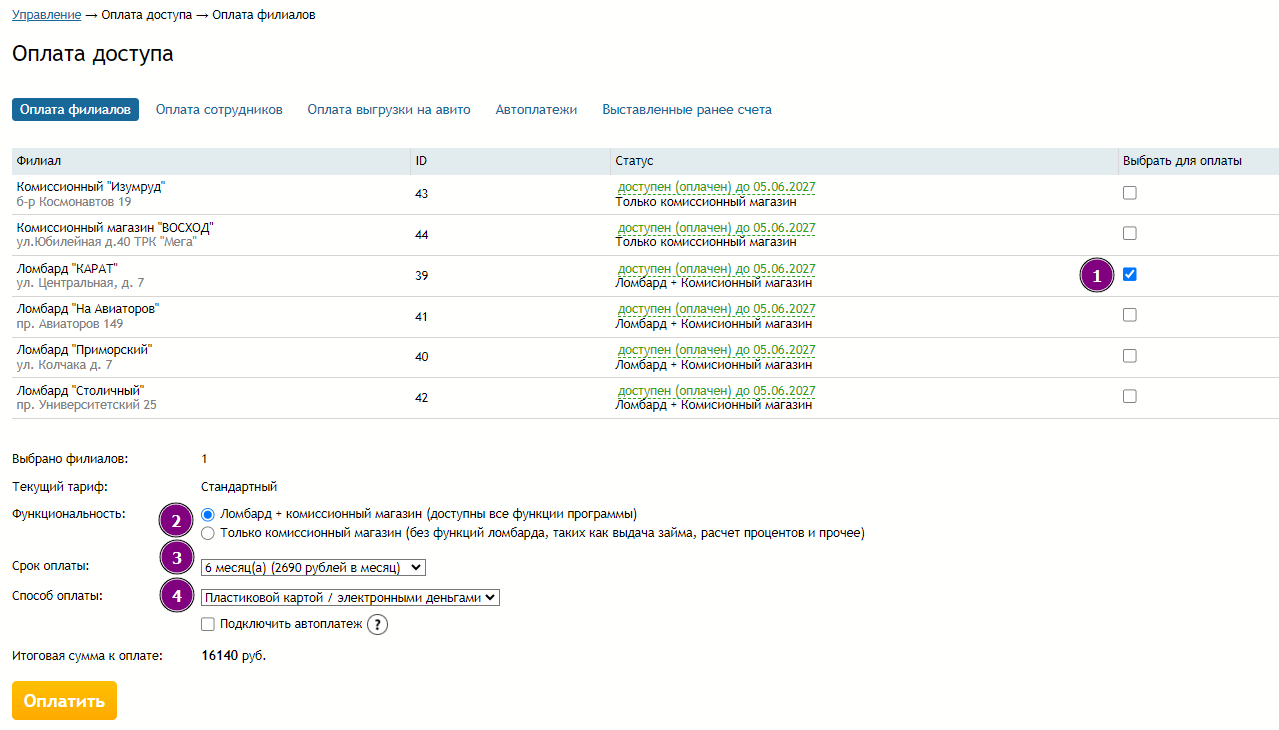
После нажатия кнопки Оплатить вас перенаправит на сервис для произведения оплаты, где вы сможете выбрать наиболее удобный для вас способ оплаты. Оплату программы пользователи из России могут произвести также через СБП.
В столбце Статус вы можете видеть, до какого числа оплачен каждй из филиалов, а также функциональность, подключенную на филиале.
ВАЖНО
При оплате доступа с помощью банковской карты или электронного кошелька, закрывающие документы сформированы не будут т.к. оплата проходит от физического лица. Счет и Акт об оплате формируется только при выборе способа оплаты «Банковский перевод для юридических лиц». Скачать, либо распечатать документы вы можете во вкладке Управление - Оплата доступа - Выставленные ранее счета. Акт выставляется фактическому плательщику. Если оплата на расчетный счет была произведена от физического лица, то в таком случае акт об оплате предоставлен не будет.
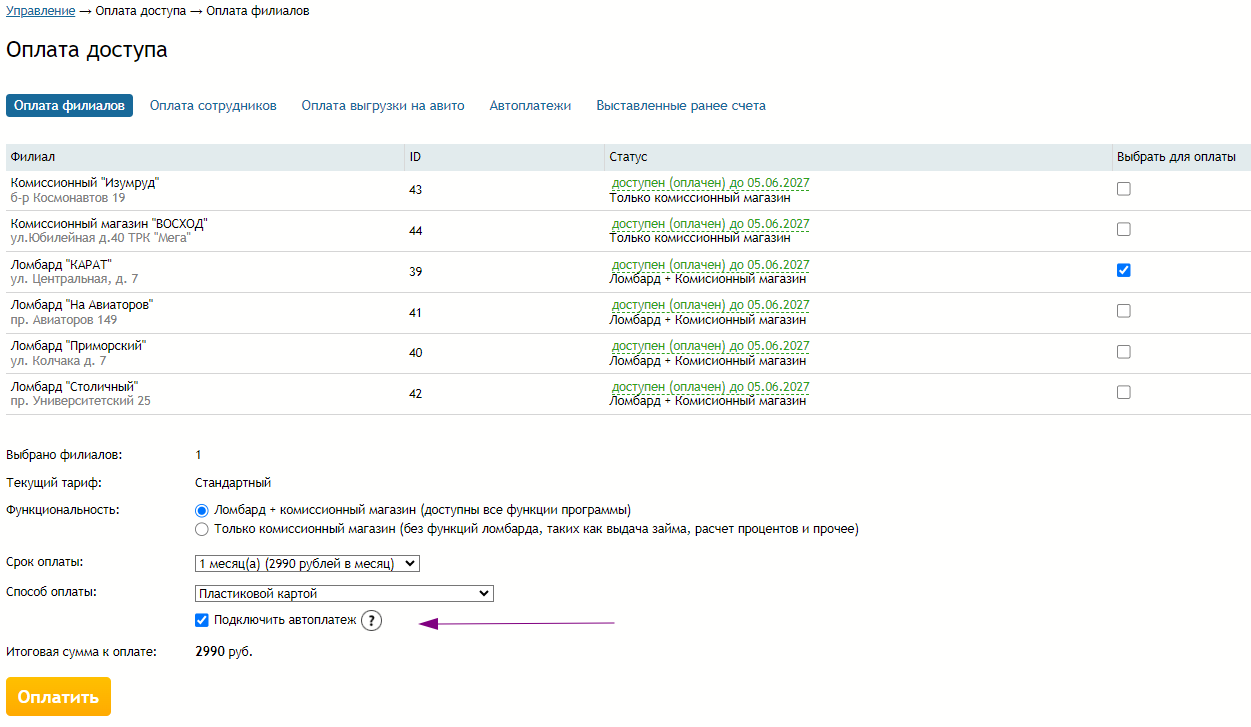
В нашей программе можно настроить также автоплатеж. Если вы уезжаете в командировку или на отдых, просто настройте автоплатеж. Для этого необходимо в момент оплаты очередного периода за филиал, выбрать способ оплаты «Пластиковой картой», и установить галочку «Подключить автоплатеж». Далее ввести данные карты на странице оплаты Яндекс.кассы. После оплаты, привязка вашей карты произойдет автоматически. Все карты хранятся в защищенном и зашифрованном виде. Вам не стоит беспокоится о сохранности денежных средств на вашем счету.
Для автоплатежа возможно подключить только 1 филиал за 1 раз оплаты. Т.е. для подключения автоплатежа на 3 филиала, вам необходимо произвести 3 разных оплаты по каждому из выбранных филиалов. Также оплаты можно произвести только с помощью банковской карты или с электронного кошелька Яндекс.деньги. Другие способы оплаты, в данный момент недоступны сервисом.
После привязки карты, в разделе «Оплата доступа - Автоплатежи» программы появится привязка автоплатежа к выбранному филиалу. В таблице будут данные о дате следующего платежа, название филиала и количество месяцев оплаты.
Для того, чтобы отключить автоплатеж на странице Оплата доступа выберите подраздел "Автоплатежи" и в столбце Функции удалите настройку.

¶ Оплата доступа с помощью банковского перевода для ЮЛ
Для оплаты доступа в программу с помощью банковского перевода для ЮЛ выберите филиал, который требует оплаты, функциональность, количество месяцев и способ оплаты "Банковский перевод для юридических лиц". После этого выберите ЮЛ, от которого будет произведен платеж.
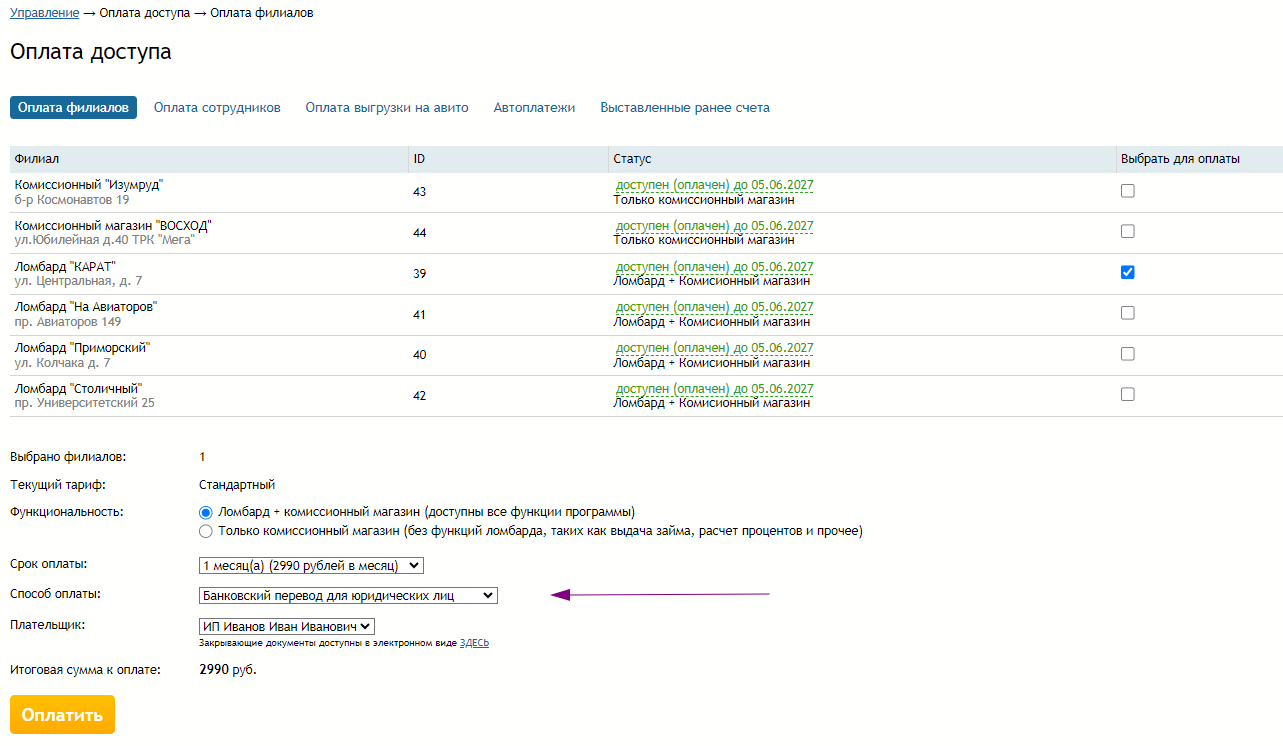
После нажатия кнопки Оплатить, в браузере откроется сформированный счет для оплаты, через расчетный счет.
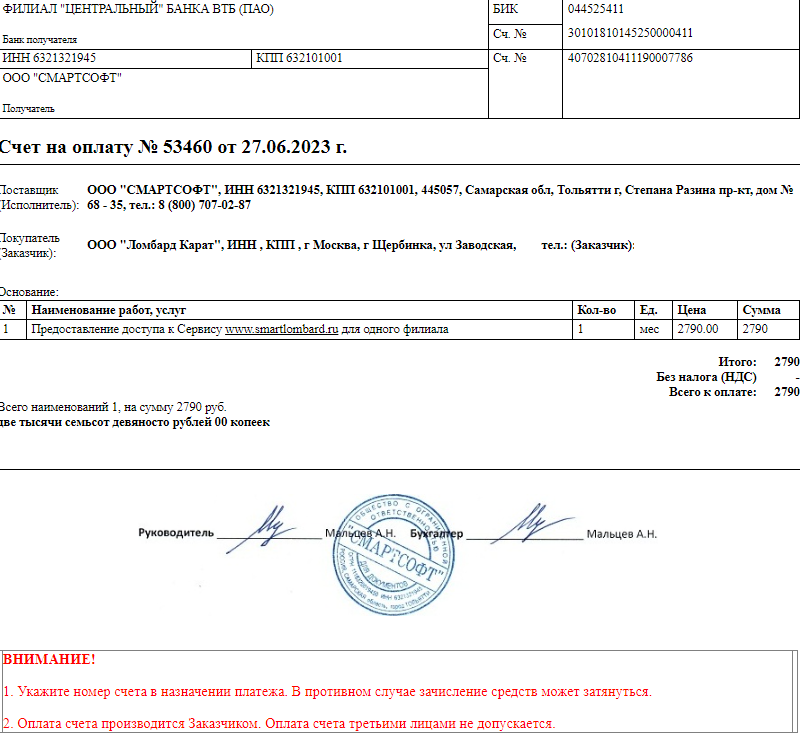
ВАЖНО
Счет и Акт об оплате формируется только при выборе способа оплаты «Банковский перевод для юридических лиц», скачать либо распечатать документы вы можете во вкладке Управление - Оплата доступа - Выставленные ранее счета. Акт выставляется фактическому плательщику. Если оплата на расчетный счет была произведена от физического лица, то в таком случае акт об оплате предоставлен не будет.
¶ Оплата сотрудников
Когда оплата за сотрудников пройдёт, обязательно выберите сотрудников для работы в программе. Иначе они не смогут зайти в программу.
Каждому профилю доступны 3 бесплатных сотрудника. Каждый последующий сотрудник, должен быть оплачен в программе.
Управление → Оплата доступа → Оплата сотрудников
¶ Оплата
На вкладке Оплата можно выставить счет или сразу оплатить дополнительные места для работы сотрудников.
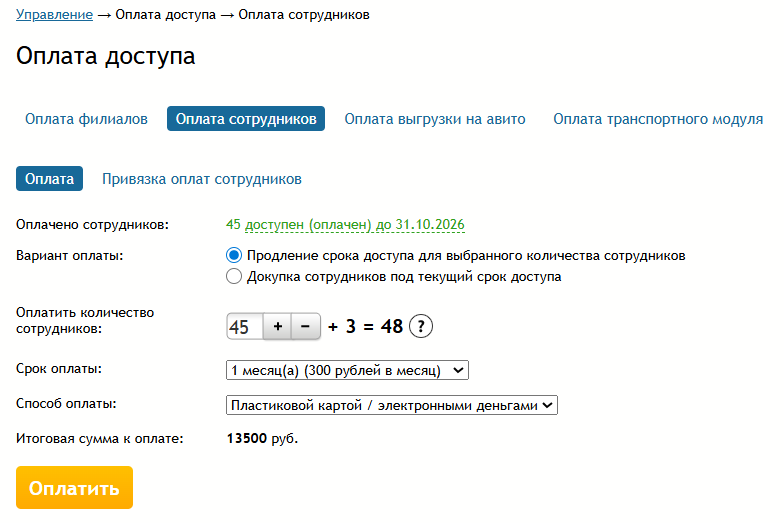
Существует два варианта оплаты сотрудников:
- Продление срока доступа для выбранного количества сотрудников - данный вариант выбирается для продления срока работы действующих сотрудников.
- Докупка сотрудников под текущий срок - данный вариант позволяет добавить новых сотрудников в программу.
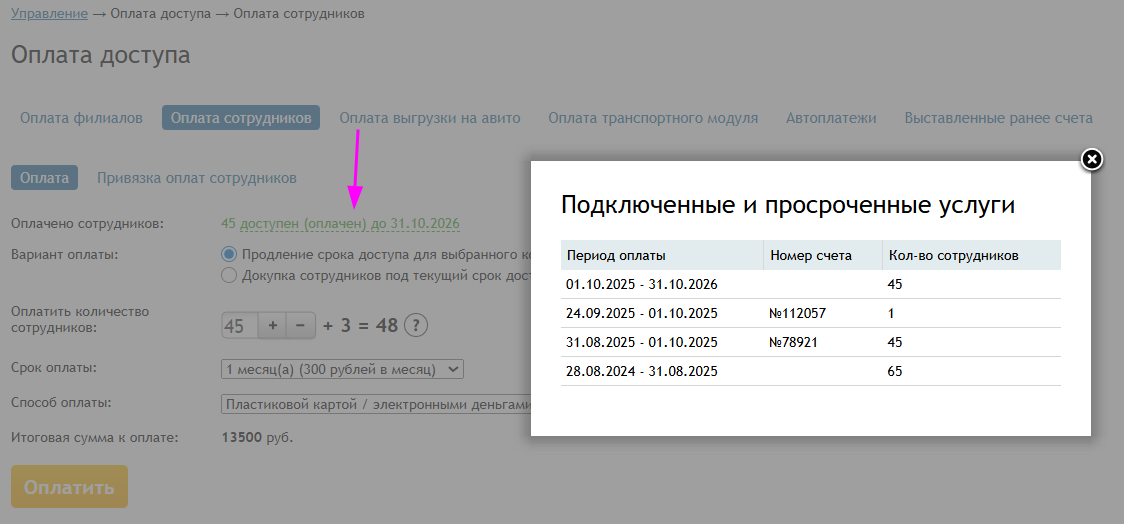
Данные о периодах оплат, счетах и количеству сотрудников всегда можно посмотреть в попап, если нажать на количество доступных сотрудников в строке "Оплачено сотрудников".
¶ Привязка оплат сотрудников
На вкладке Привязка оплат сотрудников происходит добавление сотрудников в ранее оплаченные слоты для возможности работы в программе.
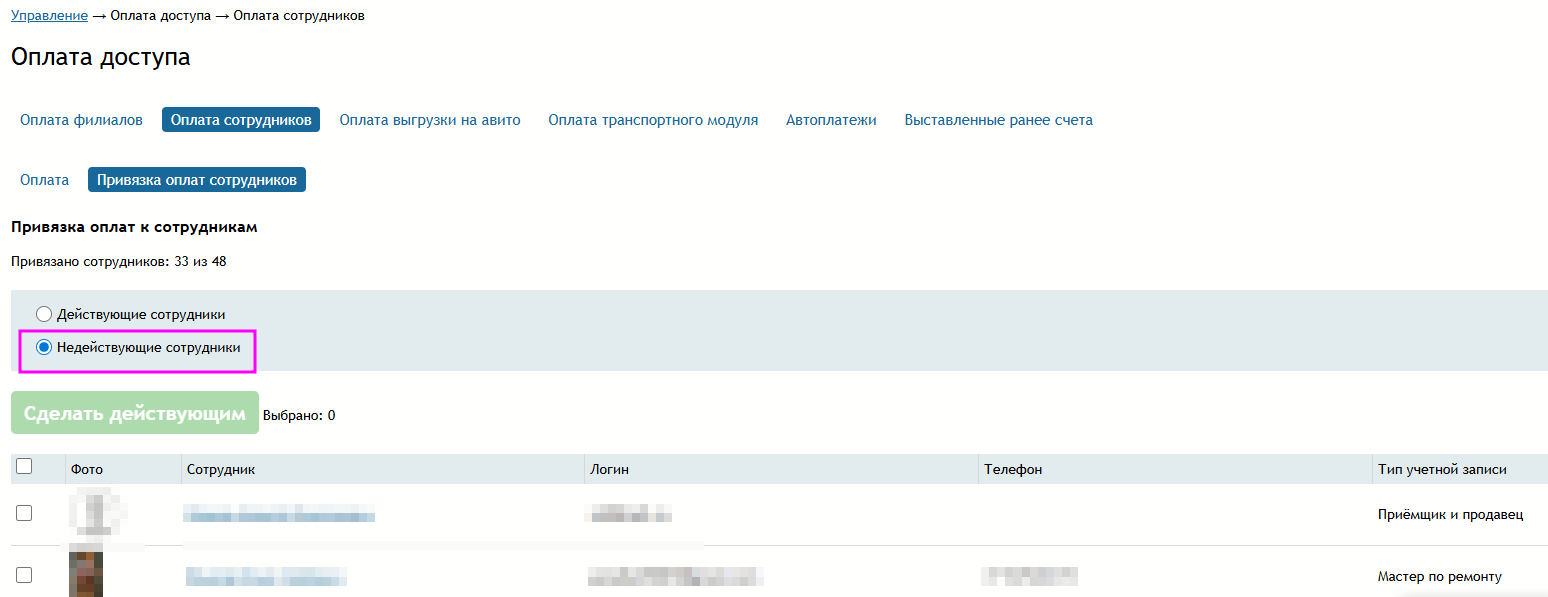
При выборе Действующие сотрудники можно видеть актуальный сотрудников, кто под своим логином и паролем может зайти в программу и произвести те или иные действия, которые позволяет его роль в программе.
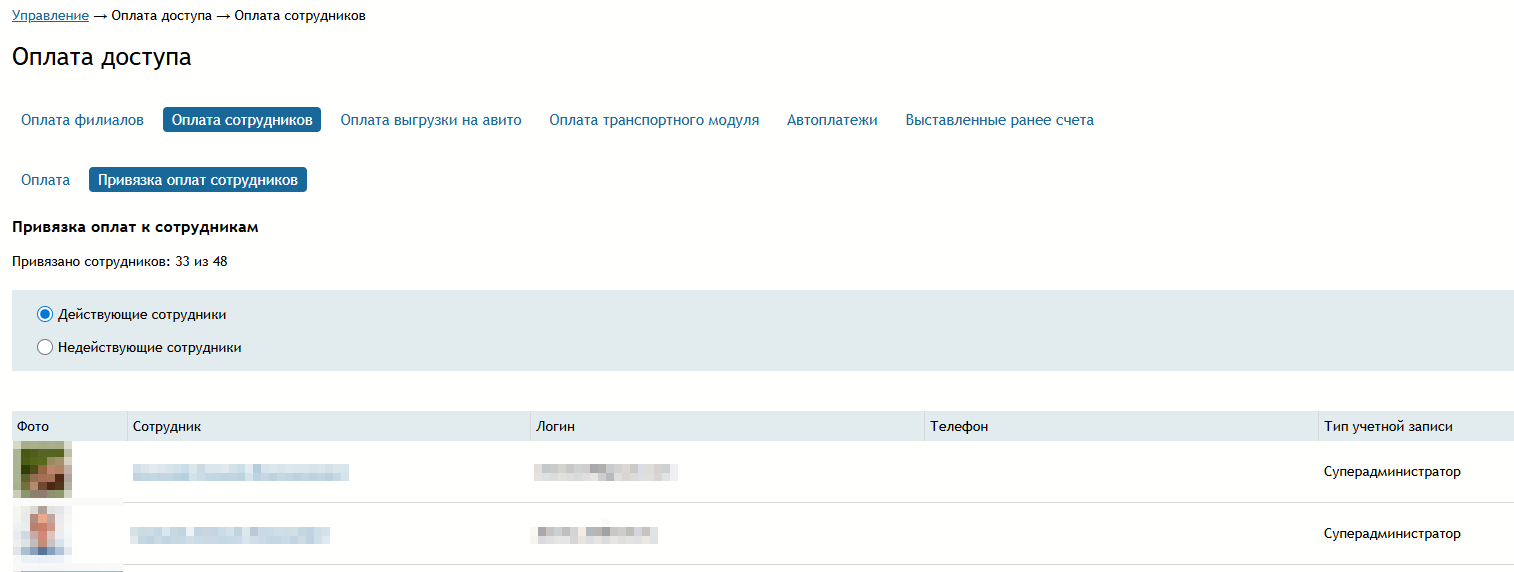
Если кто-то из сотрудников сообщает, что не может зайти в программу, то Вам следует выбрать радиобаттон Недействующие сотрудники. Найти нужного сотрудника и нажать на кнопку Сделать действующим. После данного действия сотрудник займёт выделенный ему слот в программе и сможет продолжить работу.